

Diese Anleitung setzt voraus, dass du die Make.com-Integration bereits eingerichtet hast und die Verbindung zwischen Make.com und DialogShift steht.
Beispielszenario
In dieser Anleitung bauen wir folgenden Anwendungsfall:Sobald ein Zahlungsdienstleister die Zahlung eines Gastes verarbeitet hat, soll der Gast eine Bestätigungsnachricht erhalten.Wir konzentrieren uns dabei auf die DialogShift-Seite und setzen voraus, dass das restliche Make-Szenario (z. B. der Webhook vom Zahlungsdienstleister) bereits existiert.
Schritt 1 — Externen FlowTrigger in Journey Messaging anlegen
1
Flow wählen oder neu anlegen
Erstelle einen neuen Flow oder wähle einen bestehenden, der von Make.com aus gestartet werden soll.
2
Externen FlowTrigger hinzufügen
Wähle oben im Flow beim Auslöser Neuen externen FlowTrigger hinzufügen.
3
Trigger benennen
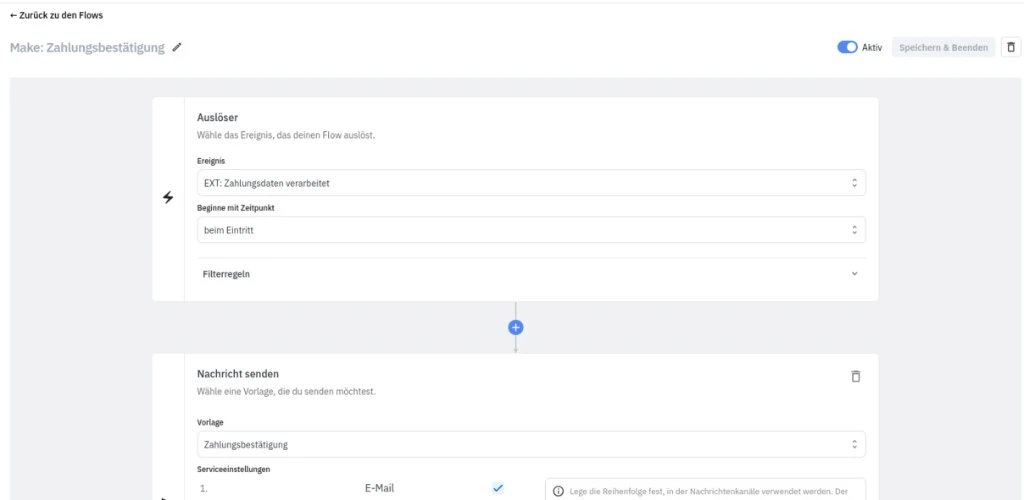
Vergib dem FlowTrigger einen aussagekräftigen Namen — dieser Name erscheint später in Make.com. Für unser Beispiel:
Make: Zahlungsdaten verarbeitet.4
Aktionen konfigurieren und Flow speichern
Füge dem Flow die gewünschten Aktionen hinzu (z. B. das Senden einer Vorlage) und speichere ihn.
Schritt 2 — Trigger in Make.com senden
1
Szenario anlegen oder öffnen
Erstelle ein neues Szenario in Make.com oder öffne das bestehende, das den DialogShift-Flow auslösen soll.
2
DialogShift-Modul hinzufügen
Klicke auf +, suche nach DialogShift und wähle die App.
3
Aktion wählen
Wähle die Aktion Start DS Flow.
4
FlowTrigger wählen
Unter DS FlowTrigger erscheinen alle Trigger, die du im Flow-Editor angelegt hast — also auch
Make: Zahlungsdaten verarbeitet.5
Buchungs-ID angeben
Im Feld Booking ID of guest trägst du die vollständige Buchungs-ID ein. Der Flow startet dann ausschließlich für die Journeys, die zu dieser Buchung gehören.In unserem Beispiel kommen die Buchungsdaten aus dem Webhook des Zahlungsdienstleisters — wir können die Buchungsnummer mit einem Klick direkt von dort referenzieren. Bei einer anderen Datenquelle kannst du die Buchungsnummer selbstverständlich auch auf anderem Weg eintragen.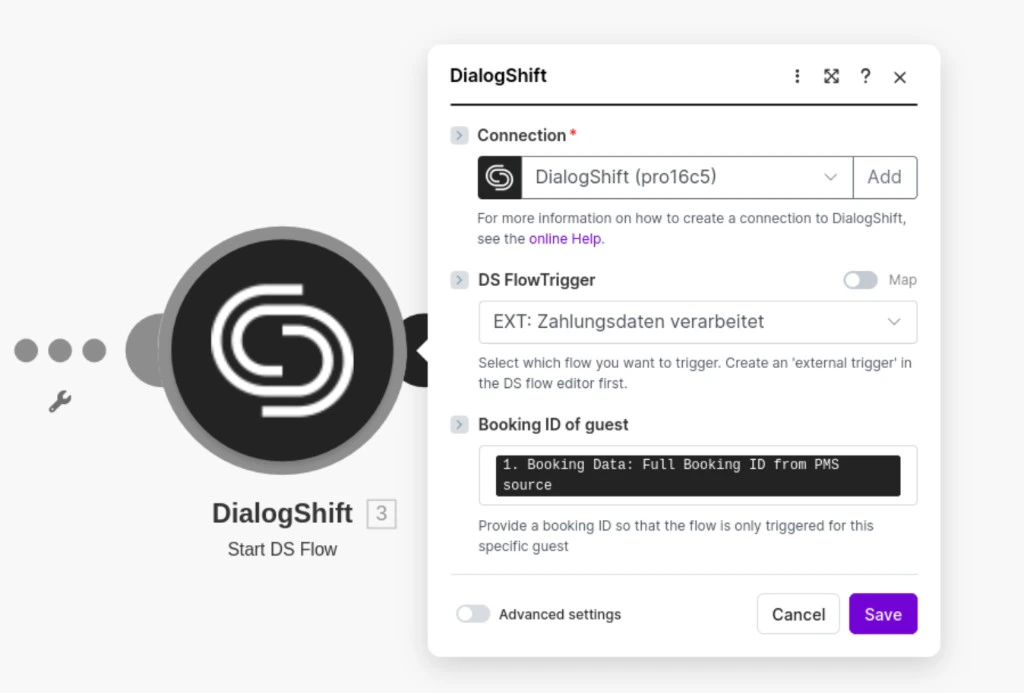
6
Speichern
Speichere das Modul ab — fertig. Sobald das Modul im Make-Szenario ausgeführt wird, startet auch der Journey-Flow.
Erweiterte Funktion: Flow ohne Buchungs-ID starten
In bestimmten Fällen — z. B. bei einer Werbenachricht an alle gerade eingecheckten Gäste — möchtest du den Flow für mehrere Buchungen gleichzeitig starten. Ohne Buchungs-ID wird standardmäßig ein Fehler geworfen (im Make-Szenario-Editor sichtbar). Du kannst den Flow stattdessen für alle gerade eingecheckten Gäste starten:1
Buchungs-ID leer lassen
Lasse das Feld Booking ID of guest unausgefüllt.
2
Advanced settings öffnen
Klappe in den Modul-Einstellungen den Bereich Advanced settings aus.
3
Trigger for all checked-in guests aktivieren
Aktiviere die Option Trigger for all checked-in guests.
Durch Verzögerungen im Make-Scheduler kann der Filter nicht immer perfekt sein: Der Check-in-Status wird auf Basis der Aktionsuhrzeit bestimmt.
Troubleshooting
Der Flow wird nicht gestartet
Der Flow wird nicht gestartet
Checkliste:
- Ist der Flow im Journey Messaging aktiviert?
- Ist der API Key in den JM-Einstellungen noch gültig?
- Wird die Buchungs-ID korrekt von Make.com übermittelt? Im Make-Szenario-Editor sichtbar.
- Stimmt der ausgewählte DS FlowTrigger mit dem externen FlowTrigger im DialogShift-Flow überein?
Fehler: Buchungs-ID fehlt
Fehler: Buchungs-ID fehlt
Ohne Buchungs-ID wird der Flow standardmäßig nicht ausgeführt. Entweder die Buchungs-ID einfügen oder bewusst die Option Trigger for all checked-in guests in den Advanced settings aktivieren — siehe Abschnitt oben.