

Diese Anleitung setzt voraus, dass du die Make.com-Integration bereits eingerichtet hast und die Verbindung zwischen Make.com und DialogShift steht.
Beispielszenario
In dieser Anleitung bauen wir folgenden Anwendungsfall:3 Tage nach Abreise eines Gastes soll seine Buchungsnummer an Make.com übermittelt werden — z. B. um sie dort in eine Tabelle einzutragen.
Schritt 1 — Szenario in Make.com aufsetzen
1
Neues Szenario anlegen
Erstelle ein neues Szenario in Make.com oder öffne ein bestehendes.
2
DialogShift-Modul hinzufügen
Klicke im Szenario auf +. Suche im Popup nach DialogShift und wähle die App aus.
3
Trigger-Aktion wählen
Wähle die Trigger-Aktion Watch external flow action.
4
Webhook erstellen
Im Popup kannst du einen bestehenden Webhook auswählen oder mit Create a webhook einen neuen anlegen. Wir legen einen neuen an.
5
Webhook und Trigger benennen
Benenne Webhook und Trigger — in unserem Beispiel 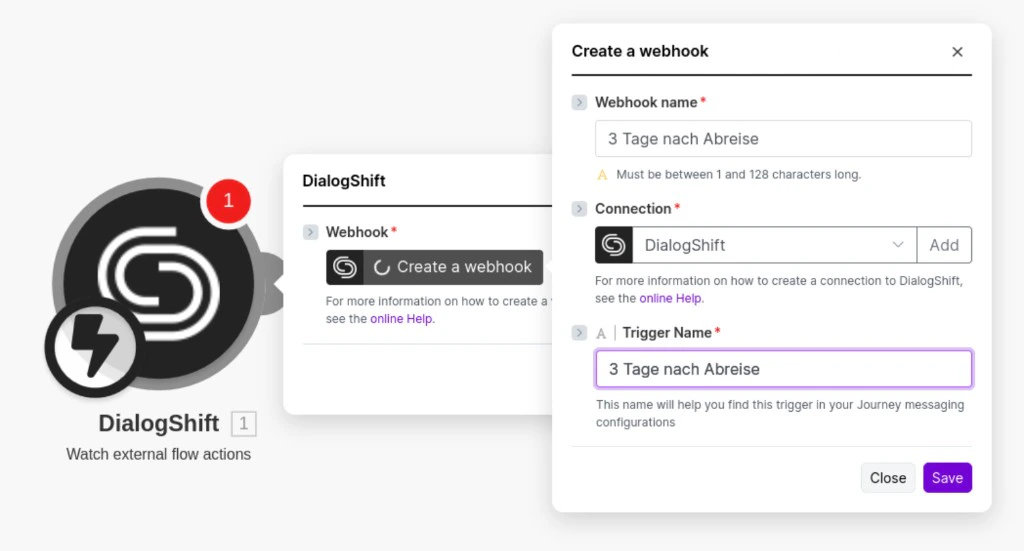
3 Tage nach Abreise. Für den Anfang empfiehlt es sich, identische Namen zu verwenden. Wer mag, kann in Make.com einen anderen Anzeigenamen (Webhook Name) als den Namen in DialogShift (Trigger Name) wählen.Schritt 2 — Flow in Journey Messaging verknüpfen
Zurück bei DialogShift findest du den eben erstellten Webhook in den Journey-Messaging-Einstellungen unter ScenarioTrigger — also den3 Tage nach Abreise-Trigger.
1
Flow bearbeiten oder neu anlegen
Dein Flow braucht einen Auslöser. Für unser Beispiel nehmen wir das Ereignis Abreise und verzögern um 3 Tage.
2
Externe Aktion hinzufügen
Füge eine neue Aktion hinzu und wähle Externe Aktion (Make.com).
3
Endpunkt wählen
Als Trigger-Endpunkt wählst du den gerade erstellten ScenarioTrigger — in unserem Beispiel
3 Tage nach Abreise.4
Daten konfigurieren
Wähle, welche Daten an Make.com gesendet werden sollen:
- Nur Buchungsdaten
- Nur Primärgastdaten
- Beides
5
Flow speichern und aktivieren
Speichere den Flow und vergiss nicht, ihn zu aktivieren. Ab sofort startet das Make-Szenario für jeden Gast 3 Tage nach Abreise.
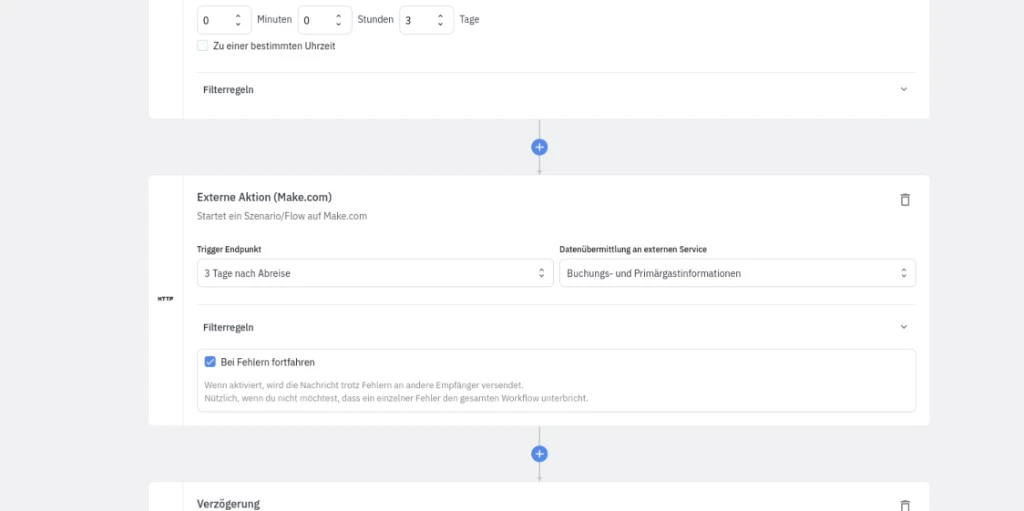
3 Tage nach Abreise mit den konfigurierten Daten an Make.com — und das Szenario dort startet.
Troubleshooting
Welche Daten kommen bei Make.com an?
Welche Daten kommen bei Make.com an?
Je nach Konfiguration der Externen Aktion (Make.com) im Flow:
- Buchungsdaten
- Primärgastdaten
- oder beides
Das Szenario wird nicht ausgelöst
Das Szenario wird nicht ausgelöst
Checkliste:
- Ist der Flow im Journey Messaging aktiviert?
- Ist der API Key in den JM-Einstellungen noch gültig?
- Stimmt der ausgewählte Trigger-Endpunkt mit dem Webhook im Make-Szenario überein?
- Ist das Make-Szenario in Make.com selbst aktiv geschaltet?