

- Ausgehend: Ein Journey-Messaging-Flow startet ein Szenario in Make.com — optional mit Buchungs- und/oder Primärgastdaten.
- Eingehend: Ein Make.com-Szenario startet einen Journey-Messaging-Flow — optional gefiltert auf eine bestimmte Buchungs-ID.
Begriffe: Was bei DialogShift „Flow” heißt, nennt Make.com „Szenario”. Da sich Funktionalitäten teils überlappen, gibt es oft mehrere Wege, eine Anforderung mit der Integration umzusetzen.
Voraussetzungen
DialogShift Journey Messaging
Ein DialogShift-Account mit Journey Messaging vollständig eingerichtet und aktiviert
Make.com-Account
Ein eigener Account bei Make.com
Schritt 1 — Make.com-App zur Organisation hinzufügen
Die DialogShift-App muss einmalig zur Make.com-Organisation hinzugefügt werden. Da sich die App aktuell in der Beta befindet, ist sie noch nicht öffentlich im Make-App-Store verfügbar — wir stellen dir auf Anfrage einen persönlichen Installations-Link bereit.Installations-Link anfragen
Schreibe uns an support@dialogshift.com und wir senden dir den Installations-Link zu.
Sobald die App im offiziellen Make-App-Store verfügbar ist, reicht eine einfache Suche in Make und der Installations-Link wird nicht mehr benötigt.
Schritt 2 — API-Key in DialogShift erstellen
1
Zu den Journey-Messaging-Einstellungen navigieren
Öffne in der DialogShift-App Einstellungen >> Journey Messaging. Direkt unter den DSGVO-Einstellungen findest du den Abschnitt Make.com Integration.
2
Neuen Schlüssel registrieren
Klicke auf Neuen Schlüssel registrieren. Im Dialog wählst du — falls nicht schon vorausgewählt — Make.com als Dienstleister und bestätigst mit Neuen Schlüssel generieren.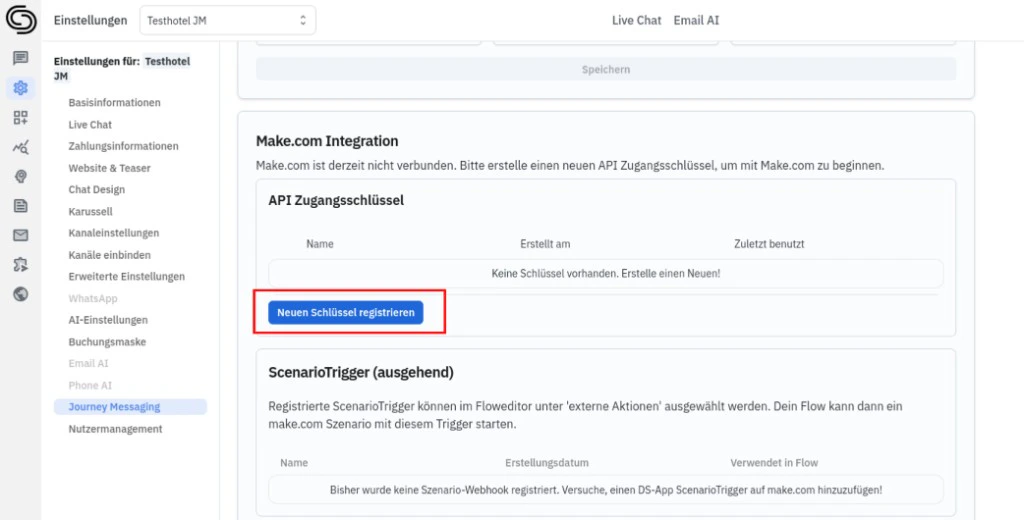
3
Schlüssel sicher speichern
Schritt 3 — Verbindung in Make.com herstellen
Egal in welche Richtung die Integration genutzt werden soll — bei der ersten Nutzung der DialogShift-App in Make.com muss einmalig eine Verbindung zu DialogShift hergestellt werden. In allen DialogShift-Modulen findest du im Setup-Popup den Button Create a Connection:1
Create a Connection klicken
Klicke im DialogShift-Modul auf Create a Connection.
2
Verbindung benennen und API-Key einfügen
Vergib einen Namen für die Verbindung (z. B.
DialogShift) und füge bei API Key den eben erstellten API-Zugangsschlüssel ein.3
Speichern
Mit Save ist DialogShift als Verbindung in Make.com hinterlegt. Diese Verbindung kannst du in allen weiteren Szenarien wiederverwenden.
Wie geht es weiter?
Ausgehender Trigger
Ein Journey-Flow startet ein Make.com-Szenario — z. B. um Buchungsdaten an eine externe Tabelle weiterzugeben.
Eingehender Trigger
Ein Make.com-Szenario startet einen Journey-Flow — z. B. wenn ein Zahlungsdienstleister eine Zahlung verarbeitet hat.
Troubleshooting
API Key verloren oder kompromittiert
API Key verloren oder kompromittiert
Erzeuge in den JM-Einstellungen unter Make.com Integration einfach einen neuen Schlüssel und hinterlege ihn anschließend in Make.com. Den alten Schlüssel kannst du über den Löschen-Button deaktivieren.
Make meldet Rate-Limit oder ausgeschöpftes Kontingent
Make meldet Rate-Limit oder ausgeschöpftes Kontingent
Make-Accounts haben eigene Rate Limits und Kontingente — kostenlose Accounts stoßen hier schnell an Grenzen. Diese Limits werden direkt von Make.com gesetzt und müssen ggf. über deinen Make-Tarif erweitert werden.
Events kommen erst nach Minuten an
Events kommen erst nach Minuten an
Make.com hat einen eigenen Scheduler. Normalerweise liegt die Latenz im Sekundenbereich; bei hohem Durchsatz kann Make absichtlich verzögern, um seine Plattform zu schonen.
Warum ist die Make.com-App auf Englisch?
Warum ist die Make.com-App auf Englisch?
Make.com ist primär englischsprachig. Für Custom Apps gibt es aktuell keine Lokalisierung — eine deutschsprachige Version würde dann nur auf Deutsch existieren.