

Installation
1
Plugin herunterladen
Lade die Datei herunter:
Thunderbird Plugin v1.2.0
Plugin herunterladen
2
Add-ons-Manager öffnen
Öffne in Thunderbird das Hamburger-Menü und wähle Add-ons und Themes (oder Extras → Add-ons und Themes)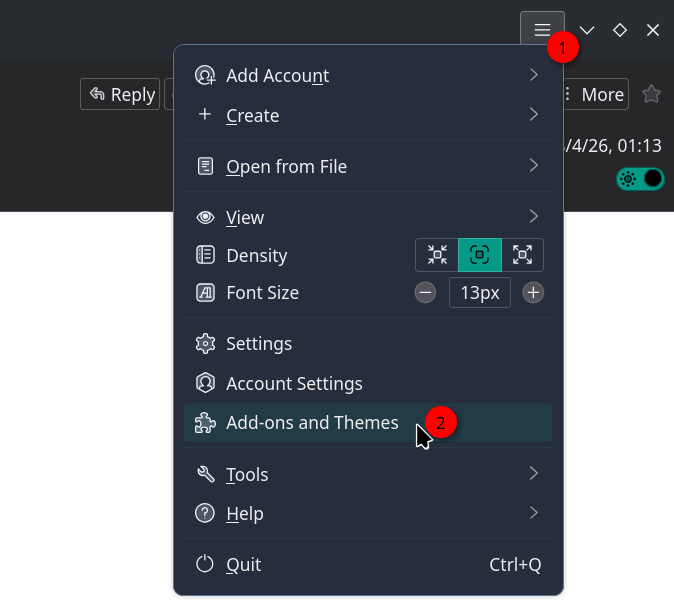
3
Aus Datei installieren
Klicke auf das Zahnrad-Symbol neben dem Suchfeld und wähle Add-on aus Datei installieren…, wähle dann die heruntergeladene 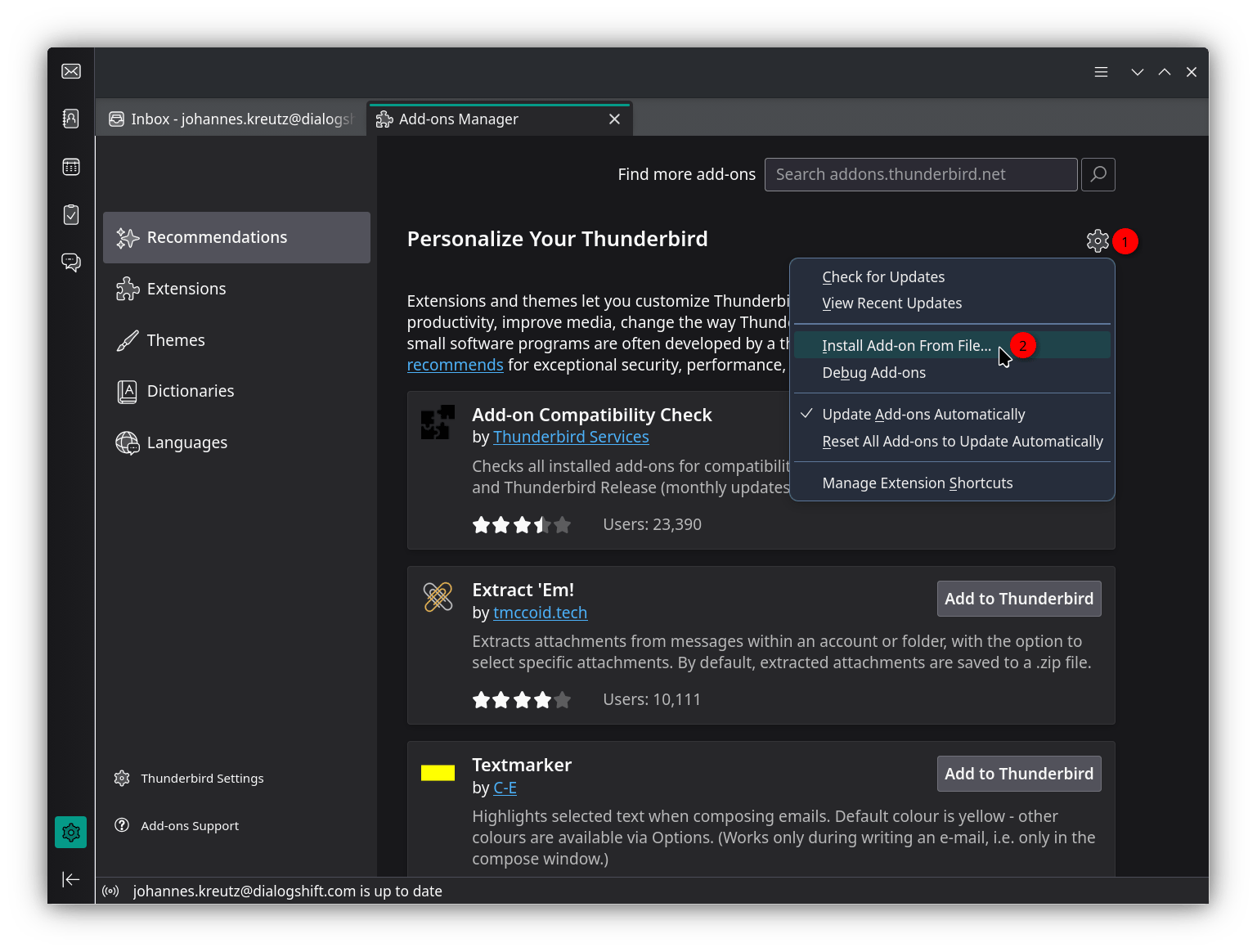
.xpi-Datei ausAlternativ kannst du die .xpi-Datei direkt auf den geöffneten Tab des Add-ons-Managers ziehen.4
Berechtigungen bestätigen
Thunderbird zeigt die Berechtigungen an, die das Plugin anfordert — Zugriff auf die Domain dialogshift.com, das Lesen und Ändern deiner E-Mails beim Verfassen und Senden sowie den Zugriff auf Browser-Tabs. Klicke auf Hinzufügen, um zu bestätigen.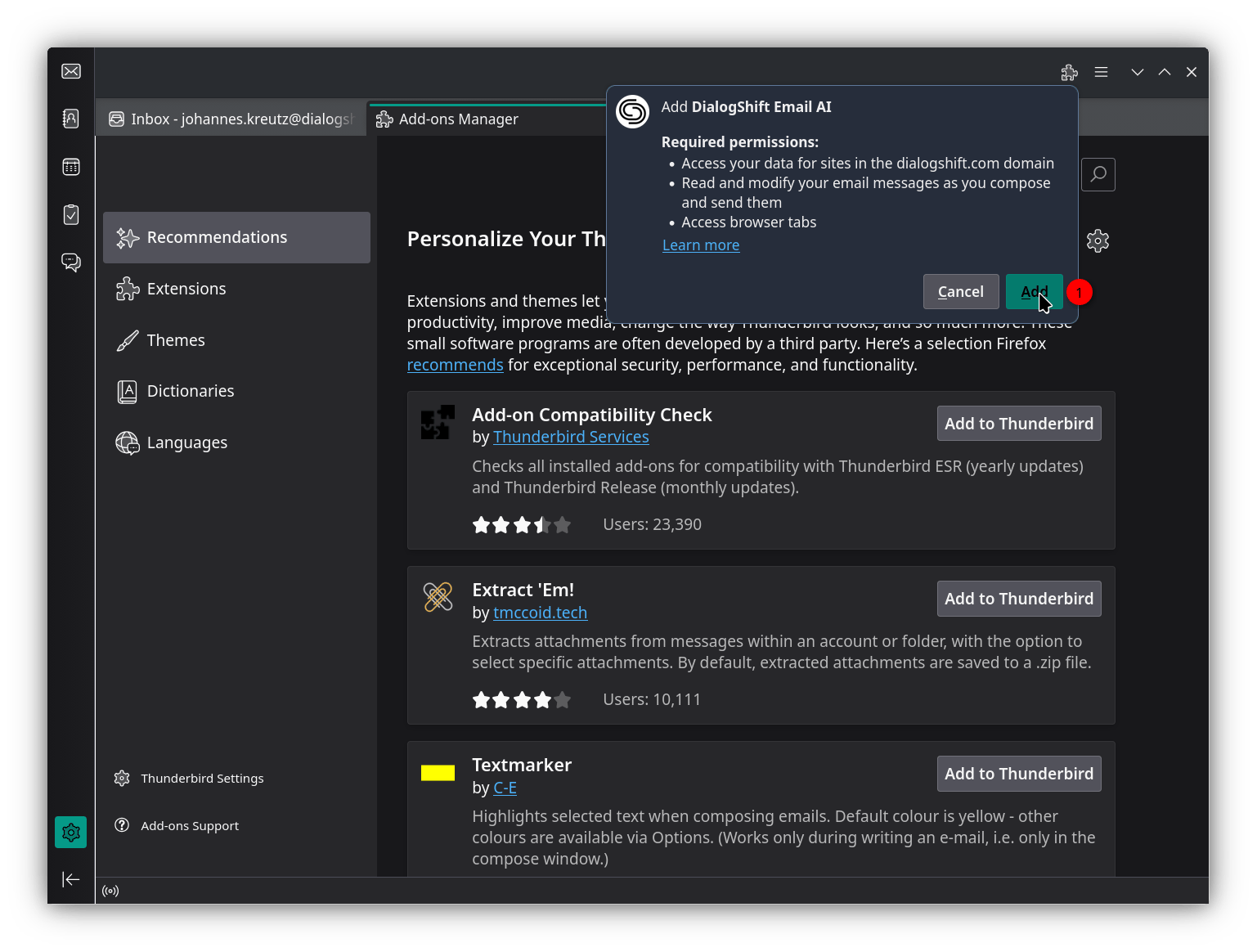
Nutzung
1. Anmelden
Mit DialogShift-Login authentifizieren
2. Auf E-Mail antworten
Klicke bei der Gast-E-Mail, die du beantworten möchtest, auf Antworten
3. Antwort generieren
AI-Antwort erstellen und anpassen
4. Antwort einfügen
Füge die generierte Antwort in deine Antwort-E-Mail ein
Das Plugin ermöglicht die direkte Nutzung der Email AI Funktionen in Thunderbird.