

Wo du die Einstellungen findest
Öffne in der DialogShift App Organisation und dann Nutzerprofil. Im Abschnitt Anmeldung und Sicherheit findest du untereinander Passwort ändern, Zwei-Faktor-Authentifizierung (2FA), Passkeys und Aktive Sitzungen.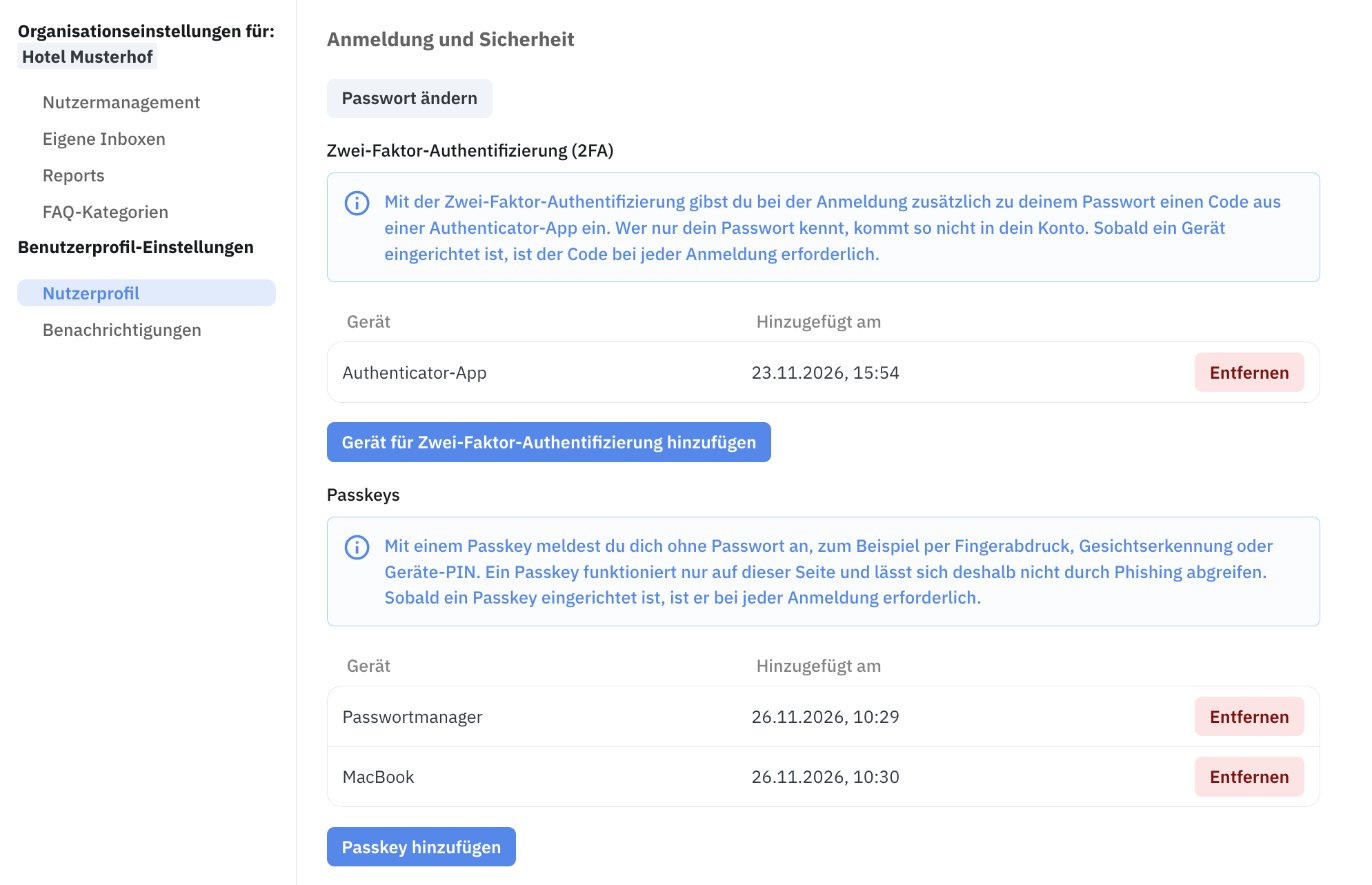
Richte 2FA und Passkeys nur hier im Nutzerprofil ein. DialogShift schickt dir dafür keinen Link per E-Mail, SMS oder WhatsApp.
Zwei-Faktor-Authentifizierung einrichten
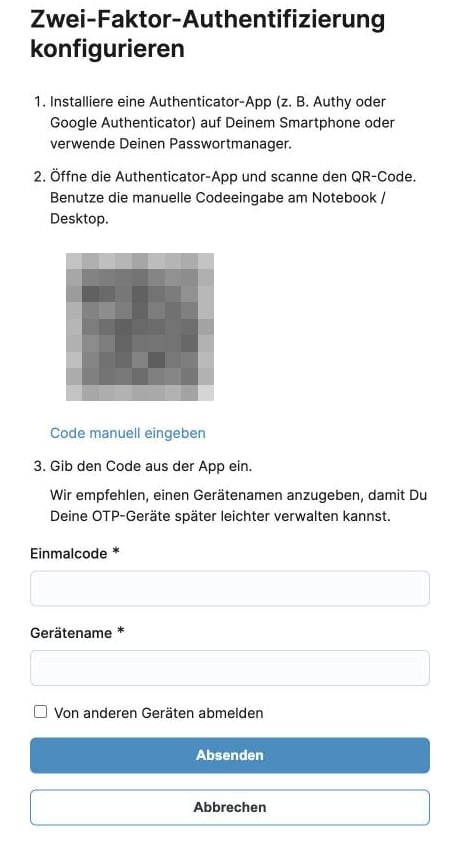
Mit 2FA gibst du bei der Anmeldung zusätzlich zu deinem Passwort einen 6-stelligen Code aus einer Authenticator-App ein. Wer nur dein Passwort kennt, kommt so nicht in dein Konto. Du brauchst eine Authenticator-App auf deinem Smartphone, zum Beispiel Google Authenticator oder Authy. Ein Passwortmanager, der Einmalcodes erzeugt, funktioniert genauso.- Klick im Nutzerprofil auf Gerät für Zwei-Faktor-Authentifizierung hinzufügen.
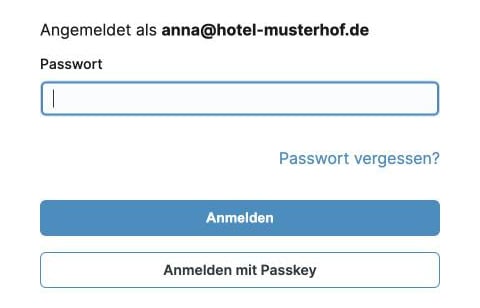
- Bestätige dein Passwort oder deinen Passkey, wenn die Anmeldeseite danach fragt.
- Scanne den QR-Code mit deiner Authenticator-App. Läuft die App oder dein Passwortmanager auf demselben Gerät, klick auf Code manuell eingeben und übernimm den angezeigten Schlüssel.
- Trag bei Einmalcode den Code aus der App ein.
- Vergib bei Gerätename einen Namen, an dem du das Gerät später wiedererkennst, zum Beispiel “iPhone Rezeption”.
- Klick auf Absenden.
Passkey einrichten
Mit einem Passkey meldest du dich ohne Passwort an, zum Beispiel per Fingerabdruck, Gesichtserkennung oder Geräte-PIN. Ein Passkey funktioniert nur auf der Anmeldeseite der DialogShift App und lässt sich deshalb nicht durch Phishing abgreifen. Passkeys gibt es am Computer und am Smartphone.- Klick im Nutzerprofil auf Passkey hinzufügen.
- Bestätige dein Passwort oder deinen Passkey, wenn die Anmeldeseite danach fragt.
- Folge den Schritten, die dein Browser oder dein Betriebssystem anzeigt, und speichere den Passkey zum Beispiel mit Touch ID, Windows Hello, deinem Smartphone oder deinem Passwortmanager.
Geräte und Passkeys entfernen
Klick in der Tabellenzeile auf Entfernen und bestätige das Löschen auf der Anmeldeseite. Sobald du 2FA oder einen Passkey eingerichtet hast, bleibt immer mindestens eine Methode bestehen. Beim letzten verbliebenen Eintrag ist Entfernen deshalb ausgegraut. Füge zuerst ein weiteres 2FA-Gerät oder einen Passkey hinzu, dann lässt sich der alte Eintrag entfernen.Aktive Sitzungen prüfen
Unter Aktive Sitzungen siehst du alle Geräte, auf denen du gerade angemeldet bist.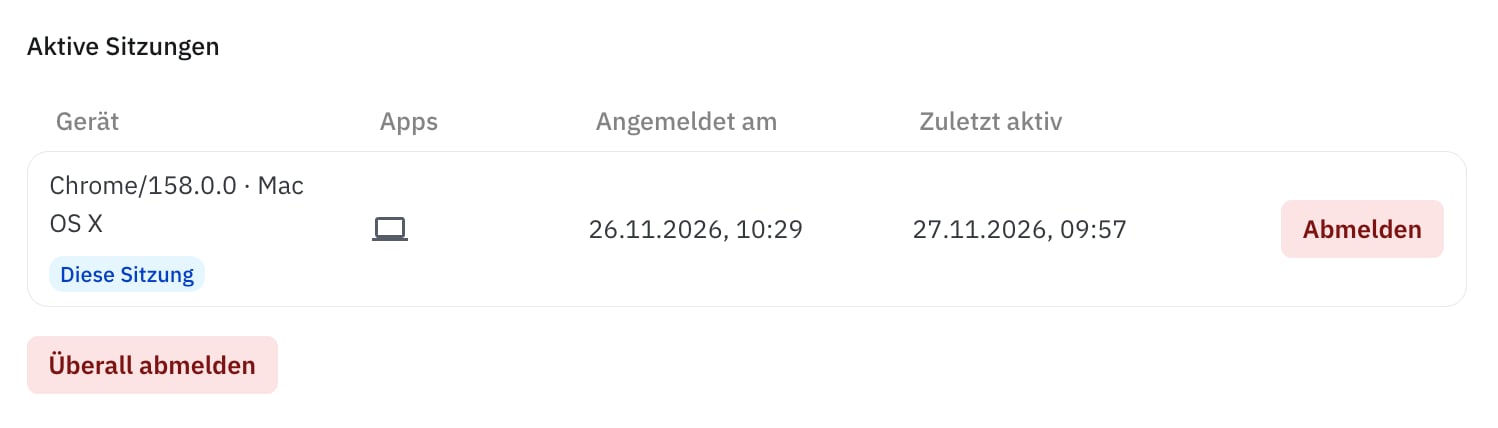
- Mit Abmelden beendest du eine einzelne Sitzung. Wer sie nutzt, muss sich neu anmelden.
- Mit Überall abmelden beendest du alle Sitzungen, auch die aktuelle. Danach meldest du dich auf jedem Gerät neu an.
Kein Zugriff mehr auf deine Authenticator-App
Hast du dein Smartphone verloren oder die Authenticator-App gelöscht, setzt ein Admin deiner Organisation deine 2FA im Nutzermanagement zurück. Das geht nur, wenn der Admin eine höhere Rolle hat als du. Danach meldest du dich mit deinem Passwort an. Ist 2FA für dich vorgegeben, richtest du sie bei dieser Anmeldung neu ein. Hast du einen Passkey als zweite Methode, meldest du dich einfach damit an, fügst ein neues 2FA-Gerät hinzu und entfernst das alte.Für Admins: 2FA vorgeben und zurücksetzen
Alle folgenden Einstellungen findest du unter Organisation und dann Nutzermanagement.2FA für die ganze Organisation erzwingen
Diesen Abschnitt sehen Nutzer mit der Rolle Organisations-Admin.- Setz unter Sicherheit der Organisation den Haken bei 2FA für alle Nutzer erzwingen.
- Klick auf Speichern.

- Die Vorgabe gilt für bestehende und neu eingeladene Nutzer.
- Alle Nutzer deiner Organisation werden sofort abgemeldet. Wer noch keine 2FA hat, richtet sie bei der nächsten Anmeldung ein.
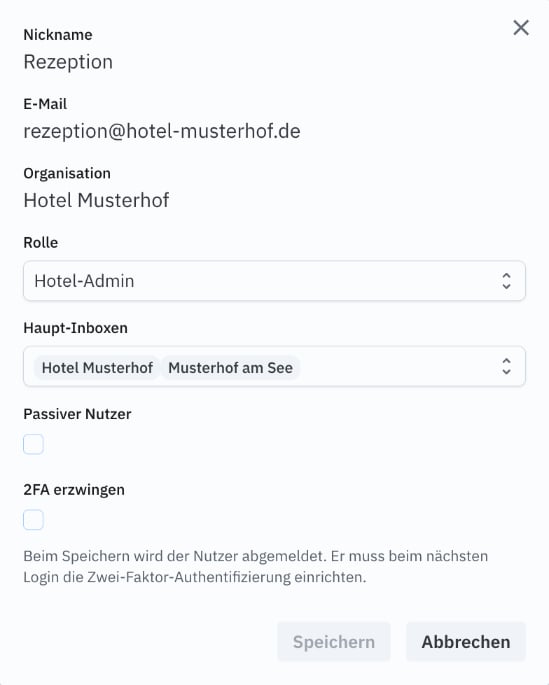
- Im Einladungsformular und im Dialog Ändern lässt sich die Vorgabe für einzelne Nutzer nicht mehr umstellen.
Stell die Vorgabe am besten außerhalb der Hauptzeit an der Rezeption um, weil alle Nutzer sofort abgemeldet werden.
2FA für einzelne Nutzer erzwingen
Das geht ab der Rolle Hotel-Admin. Beim Einladen: Setz im Formular Neue Nutzer einladen den Haken bei 2FA erzwingen. Der Nutzer richtet 2FA dann beim ersten Login ein.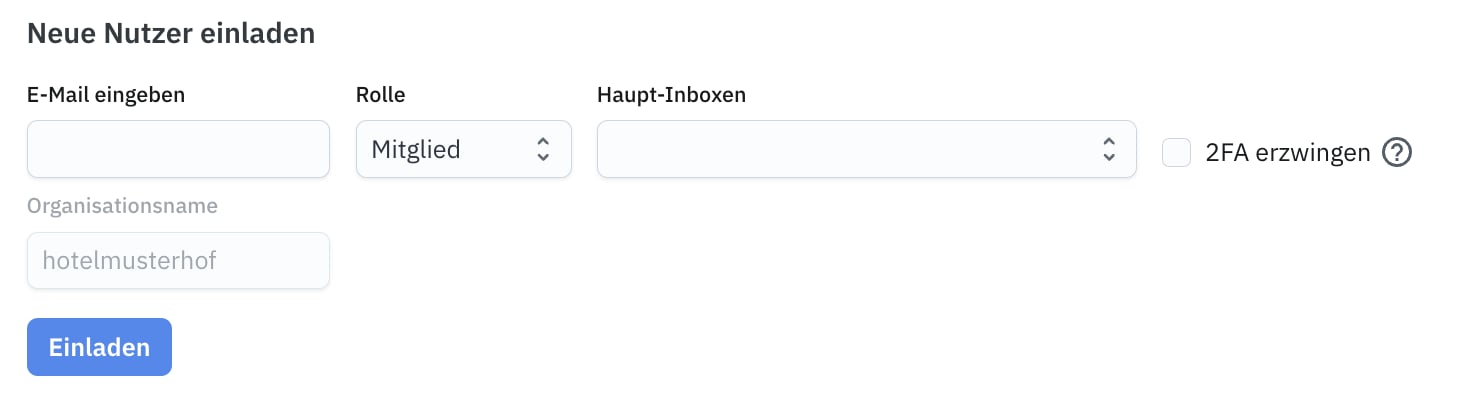
2FA-Status deiner Nutzer sehen
In der Liste der Nutzer zeigt die Spalte 2FA den Stand jedes Nutzers.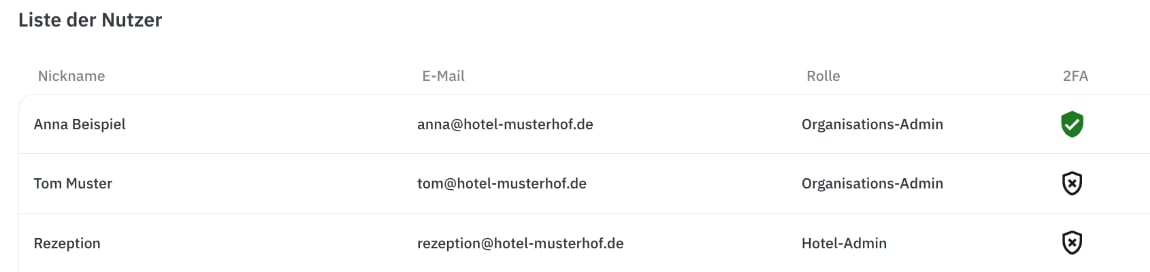
2FA eines Nutzers zurücksetzen
Hat ein Nutzer keinen Zugriff mehr auf seine Authenticator-App, klick in der Liste der Nutzer in seiner Zeile auf 2FA zurücksetzen und bestätige. Damit werden alle 2FA-Methoden dieses Nutzers entfernt, auch seine Passkeys. Ist 2FA erzwungen, richtet der Nutzer sie beim nächsten Login neu ein. Die Schaltfläche erscheint unter diesen Bedingungen:- Du hast mindestens die Rolle Hotel-Admin.
- Der Nutzer hat 2FA eingerichtet und eine niedrigere Rolle als du.
- Als Hotel-Admin oder Marken-Admin verwaltest du alle Inboxen des Nutzers.