> ## Documentation Index
> Fetch the complete documentation index at: https://docs.dialogshift.com/llms.txt
> Use this file to discover all available pages before exploring further.
# Make.com Integration einrichten
> Verbinde dein DialogShift Journey Messaging mit Make.com, um Flows mit beliebigen externen Diensten zu kombinieren
[Make.com](https://make.com) ist eine Automatisierungsplattform zur Integration verschiedener Services. Mit der Make.com-Integration kannst du dein Journey Messaging in beide Richtungen mit nahezu jedem externen System verbinden:
* **Ausgehend**: Ein Journey-Messaging-Flow startet ein Szenario in Make.com — optional mit Buchungs- und/oder Primärgastdaten.
* **Eingehend**: Ein Make.com-Szenario startet einen Journey-Messaging-Flow — optional gefiltert auf eine bestimmte Buchungs-ID.
**Begriffe**: Was bei DialogShift „Flow" heißt, nennt Make.com „Szenario". Da sich Funktionalitäten teils überlappen, gibt es oft mehrere Wege, eine Anforderung mit der Integration umzusetzen.
Diese Seite beschreibt die einmalige Einrichtung. Sobald die Verbindung steht, kannst du mit den Tutorials zu [ausgehenden Triggern](/de/journey-messaging/make-com-ausgehend) und [eingehenden Triggern](/de/journey-messaging/make-com-eingehend) loslegen.
## Voraussetzungen
Ein DialogShift-Account mit Journey Messaging vollständig eingerichtet und aktiviert
Ein eigener Account bei [Make.com](https://make.com)
## Schritt 1 — Make.com-App zur Organisation hinzufügen
Die DialogShift-App muss einmalig zur Make.com-Organisation hinzugefügt werden. Da sich die App aktuell in der Beta befindet, ist sie noch nicht öffentlich im Make-App-Store verfügbar — wir stellen dir auf Anfrage einen persönlichen Installations-Link bereit.
Schreibe uns an [support@dialogshift.com](mailto:support@dialogshift.com) und wir senden dir den Installations-Link zu.
Der Link muss anschließend von einem **Administrator der Make.com-Organisation** geöffnet und bestätigt werden — danach ist die App für alle Nutzer der Organisation verfügbar.
Sobald die App im offiziellen Make-App-Store verfügbar ist, reicht eine einfache Suche in Make und der Installations-Link wird nicht mehr benötigt.
## Schritt 2 — API-Key in DialogShift erstellen
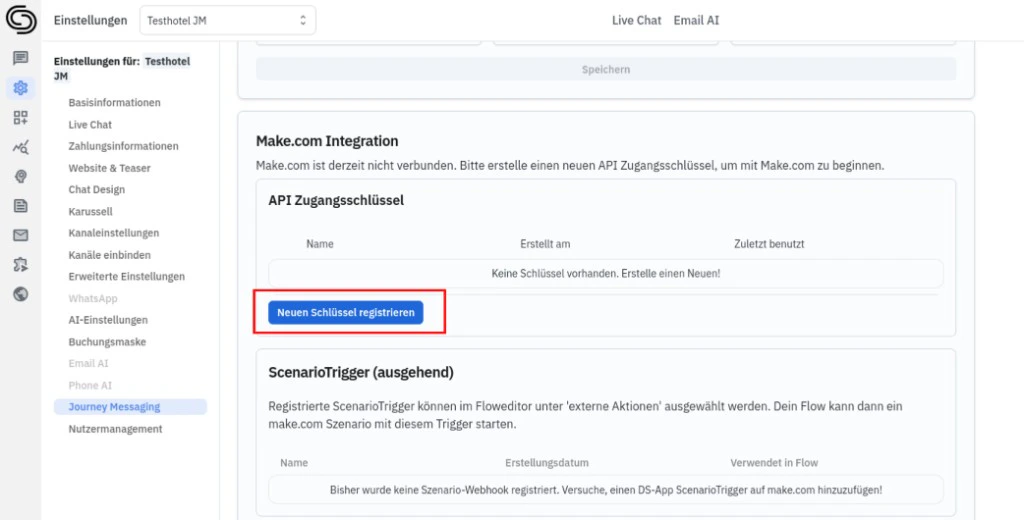
Öffne in der DialogShift-App **Einstellungen** >> **Journey Messaging**. Direkt unter den DSGVO-Einstellungen findest du den Abschnitt **Make.com Integration**.
Klicke auf **Neuen Schlüssel registrieren**. Im Dialog wählst du — falls nicht schon vorausgewählt — **Make.com** als Dienstleister und bestätigst mit **Neuen Schlüssel generieren**.
 Der Schlüssel ist wie ein Passwort zu behandeln und wird **nur ein einziges Mal** angezeigt. Speichere ihn am besten direkt in einem Passwortmanager. Mit dem Button im Ansichtsfeld kannst du den Key bequem in die Zwischenablage kopieren.
## Schritt 3 — Verbindung in Make.com herstellen
Egal in welche Richtung die Integration genutzt werden soll — bei der **ersten** Nutzung der DialogShift-App in Make.com muss einmalig eine Verbindung zu DialogShift hergestellt werden.
In allen DialogShift-Modulen findest du im Setup-Popup den Button **Create a Connection**:
Klicke im DialogShift-Modul auf **Create a Connection**.
Vergib einen Namen für die Verbindung (z. B. `DialogShift`) und füge bei **API Key** den eben erstellten API-Zugangsschlüssel ein.
Mit **Save** ist DialogShift als Verbindung in Make.com hinterlegt. Diese Verbindung kannst du in allen weiteren Szenarien wiederverwenden.
In den weiterführenden Tutorials gehen wir davon aus, dass diese Verbindung bereits existiert.
## Wie geht es weiter?
Ein Journey-Flow startet ein Make.com-Szenario — z. B. um Buchungsdaten an eine externe Tabelle weiterzugeben.
Ein Make.com-Szenario startet einen Journey-Flow — z. B. wenn ein Zahlungsdienstleister eine Zahlung verarbeitet hat.
## Troubleshooting
Erzeuge in den JM-Einstellungen unter **Make.com Integration** einfach einen neuen Schlüssel und hinterlege ihn anschließend in Make.com. Den alten Schlüssel kannst du über den Löschen-Button deaktivieren.
Make-Accounts haben eigene Rate Limits und Kontingente — kostenlose Accounts stoßen hier schnell an Grenzen. Diese Limits werden direkt von Make.com gesetzt und müssen ggf. über deinen Make-Tarif erweitert werden.
Make.com hat einen eigenen Scheduler. Normalerweise liegt die Latenz im Sekundenbereich; bei hohem Durchsatz kann Make absichtlich verzögern, um seine Plattform zu schonen.
Make.com ist primär englischsprachig. Für Custom Apps gibt es aktuell keine Lokalisierung — eine deutschsprachige Version würde dann nur auf Deutsch existieren.
Der Schlüssel ist wie ein Passwort zu behandeln und wird **nur ein einziges Mal** angezeigt. Speichere ihn am besten direkt in einem Passwortmanager. Mit dem Button im Ansichtsfeld kannst du den Key bequem in die Zwischenablage kopieren.
## Schritt 3 — Verbindung in Make.com herstellen
Egal in welche Richtung die Integration genutzt werden soll — bei der **ersten** Nutzung der DialogShift-App in Make.com muss einmalig eine Verbindung zu DialogShift hergestellt werden.
In allen DialogShift-Modulen findest du im Setup-Popup den Button **Create a Connection**:
Klicke im DialogShift-Modul auf **Create a Connection**.
Vergib einen Namen für die Verbindung (z. B. `DialogShift`) und füge bei **API Key** den eben erstellten API-Zugangsschlüssel ein.
Mit **Save** ist DialogShift als Verbindung in Make.com hinterlegt. Diese Verbindung kannst du in allen weiteren Szenarien wiederverwenden.
In den weiterführenden Tutorials gehen wir davon aus, dass diese Verbindung bereits existiert.
## Wie geht es weiter?
Ein Journey-Flow startet ein Make.com-Szenario — z. B. um Buchungsdaten an eine externe Tabelle weiterzugeben.
Ein Make.com-Szenario startet einen Journey-Flow — z. B. wenn ein Zahlungsdienstleister eine Zahlung verarbeitet hat.
## Troubleshooting
Erzeuge in den JM-Einstellungen unter **Make.com Integration** einfach einen neuen Schlüssel und hinterlege ihn anschließend in Make.com. Den alten Schlüssel kannst du über den Löschen-Button deaktivieren.
Make-Accounts haben eigene Rate Limits und Kontingente — kostenlose Accounts stoßen hier schnell an Grenzen. Diese Limits werden direkt von Make.com gesetzt und müssen ggf. über deinen Make-Tarif erweitert werden.
Make.com hat einen eigenen Scheduler. Normalerweise liegt die Latenz im Sekundenbereich; bei hohem Durchsatz kann Make absichtlich verzögern, um seine Plattform zu schonen.
Make.com ist primär englischsprachig. Für Custom Apps gibt es aktuell keine Lokalisierung — eine deutschsprachige Version würde dann nur auf Deutsch existieren.