> ## Documentation Index
> Fetch the complete documentation index at: https://docs.dialogshift.com/llms.txt
> Use this file to discover all available pages before exploring further.
# Make.com: Eingehender Trigger
> Ein Make.com-Szenario startet einen Journey-Messaging-Flow — optional gefiltert auf eine bestimmte Buchungs-ID
Mit dem eingehenden Trigger startet ein Make.com-Szenario einen Journey-Messaging-Flow in DialogShift. Damit kannst du Nachrichten anhand beliebiger externer Ereignisse versenden — etwa wenn ein Zahlungsdienstleister Zahlungsdaten verarbeitet hat oder ein Drittsystem ein Event auslöst.
Diese Anleitung setzt voraus, dass du die [Make.com-Integration bereits eingerichtet](/de/journey-messaging/make-com-einrichten) hast und die Verbindung zwischen Make.com und DialogShift steht.
## Beispielszenario
In dieser Anleitung bauen wir folgenden Anwendungsfall:
> Sobald ein Zahlungsdienstleister die Zahlung eines Gastes verarbeitet hat, soll der Gast eine Bestätigungsnachricht erhalten.
Wir konzentrieren uns dabei auf die DialogShift-Seite und setzen voraus, dass das restliche Make-Szenario (z. B. der Webhook vom Zahlungsdienstleister) bereits existiert.
## Schritt 1 — Externen FlowTrigger in Journey Messaging anlegen
Erstelle einen neuen Flow oder wähle einen bestehenden, der von Make.com aus gestartet werden soll.
Wähle oben im Flow beim Auslöser **Neuen externen FlowTrigger hinzufügen**.
Vergib dem FlowTrigger einen aussagekräftigen Namen — dieser Name erscheint später in Make.com. Für unser Beispiel: `Make: Zahlungsdaten verarbeitet`.
Füge dem Flow die gewünschten Aktionen hinzu (z. B. das Senden einer Vorlage) und speichere ihn.
Der fertige Flow sieht so aus:
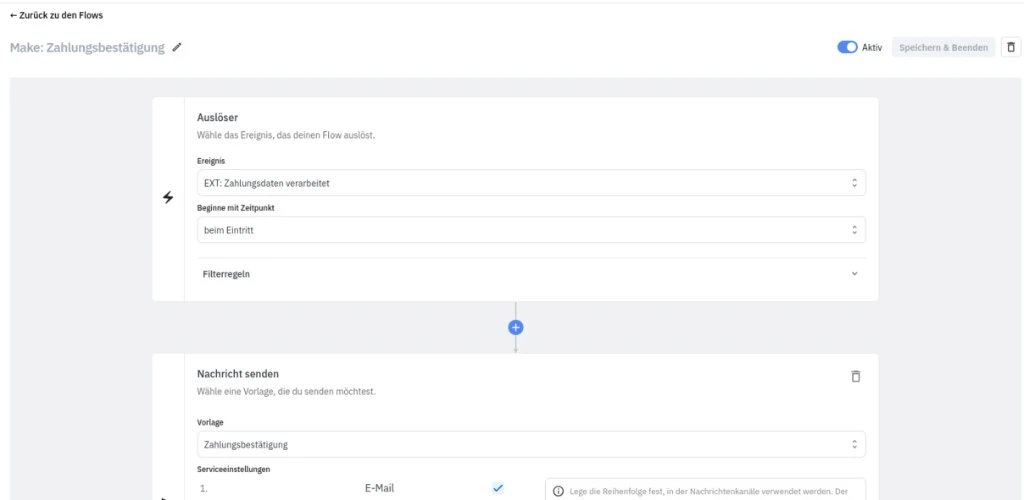 Der externe Trigger ist im Flow-Editor mit **EXT** gekennzeichnet. Dieser Flow startet, sobald Make.com das entsprechende Event sendet.
Ein und derselbe externe Auslöser lässt sich auch für **mehrere Flows** verwenden, falls ein Make-Szenario mehrere JM-Flows starten soll. Wähle dazu beim Anlegen einfach einen bereits existierenden externen Auslöser aus.
## Schritt 2 — Trigger in Make.com senden
Erstelle ein neues Szenario in Make.com oder öffne das bestehende, das den DialogShift-Flow auslösen soll.
Klicke auf **+**, suche nach **DialogShift** und wähle die App.
Wähle die Aktion **Start DS Flow**.
Falls die Verbindung zu DialogShift noch nicht besteht, kannst du sie hier direkt anlegen. Anleitung dazu in der [Einrichtung der Make.com-Integration](/de/journey-messaging/make-com-einrichten#schritt-3-—-verbindung-in-make-com-herstellen).
Unter **DS FlowTrigger** erscheinen alle Trigger, die du im Flow-Editor angelegt hast — also auch `Make: Zahlungsdaten verarbeitet`.
Im Feld **Booking ID of guest** trägst du die vollständige Buchungs-ID ein. Der Flow startet dann ausschließlich für die Journeys, die zu dieser Buchung gehören.
Die Buchungs-ID ist entscheidend: Nur darüber weiß Journey Messaging, für welche Journeys die Anweisung gelten soll.
In unserem Beispiel kommen die Buchungsdaten aus dem Webhook des Zahlungsdienstleisters — wir können die Buchungsnummer mit einem Klick direkt von dort referenzieren. Bei einer anderen Datenquelle kannst du die Buchungsnummer selbstverständlich auch auf anderem Weg eintragen.
Der externe Trigger ist im Flow-Editor mit **EXT** gekennzeichnet. Dieser Flow startet, sobald Make.com das entsprechende Event sendet.
Ein und derselbe externe Auslöser lässt sich auch für **mehrere Flows** verwenden, falls ein Make-Szenario mehrere JM-Flows starten soll. Wähle dazu beim Anlegen einfach einen bereits existierenden externen Auslöser aus.
## Schritt 2 — Trigger in Make.com senden
Erstelle ein neues Szenario in Make.com oder öffne das bestehende, das den DialogShift-Flow auslösen soll.
Klicke auf **+**, suche nach **DialogShift** und wähle die App.
Wähle die Aktion **Start DS Flow**.
Falls die Verbindung zu DialogShift noch nicht besteht, kannst du sie hier direkt anlegen. Anleitung dazu in der [Einrichtung der Make.com-Integration](/de/journey-messaging/make-com-einrichten#schritt-3-—-verbindung-in-make-com-herstellen).
Unter **DS FlowTrigger** erscheinen alle Trigger, die du im Flow-Editor angelegt hast — also auch `Make: Zahlungsdaten verarbeitet`.
Im Feld **Booking ID of guest** trägst du die vollständige Buchungs-ID ein. Der Flow startet dann ausschließlich für die Journeys, die zu dieser Buchung gehören.
Die Buchungs-ID ist entscheidend: Nur darüber weiß Journey Messaging, für welche Journeys die Anweisung gelten soll.
In unserem Beispiel kommen die Buchungsdaten aus dem Webhook des Zahlungsdienstleisters — wir können die Buchungsnummer mit einem Klick direkt von dort referenzieren. Bei einer anderen Datenquelle kannst du die Buchungsnummer selbstverständlich auch auf anderem Weg eintragen.
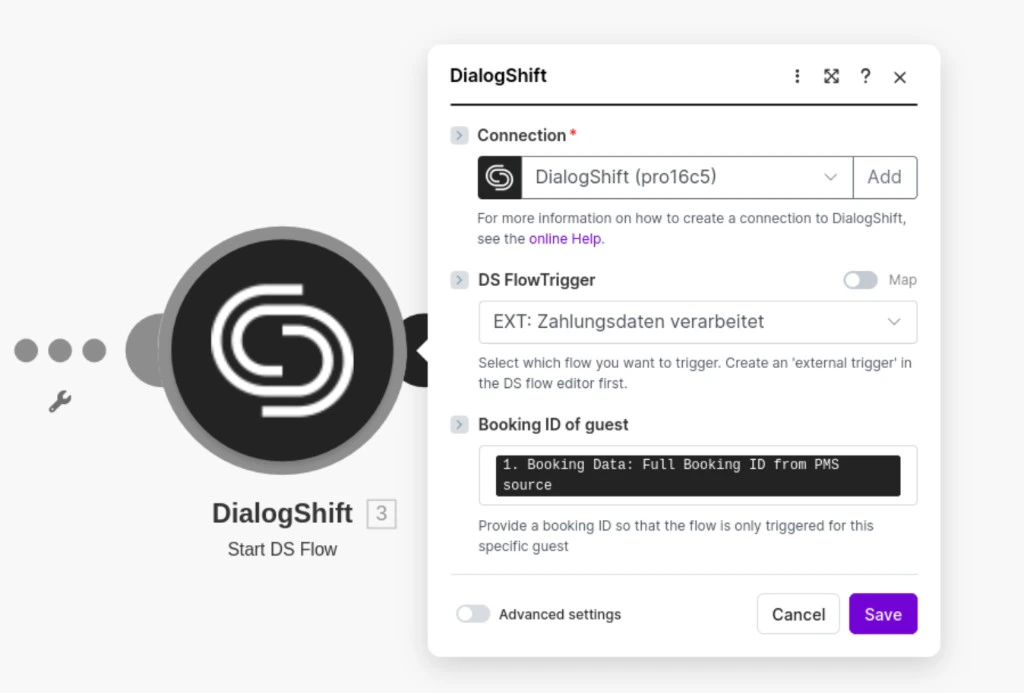 Speichere das Modul ab — fertig. Sobald das Modul im Make-Szenario ausgeführt wird, startet auch der Journey-Flow.
## Erweiterte Funktion: Flow ohne Buchungs-ID starten
In bestimmten Fällen — z. B. bei einer Werbenachricht an alle gerade eingecheckten Gäste — möchtest du den Flow für mehrere Buchungen gleichzeitig starten.
Ohne Buchungs-ID wird standardmäßig ein Fehler geworfen (im Make-Szenario-Editor sichtbar). Du kannst den Flow stattdessen für **alle gerade eingecheckten Gäste** starten:
Lasse das Feld **Booking ID of guest** unausgefüllt.
Klappe in den Modul-Einstellungen den Bereich **Advanced settings** aus.
Aktiviere die Option **Trigger for all checked-in guests**.
„Alle eingecheckten Gäste" können potenziell sehr viele Gäste sein — und damit eine Menge Nachrichten. Deshalb muss diese Option bewusst über die erweiterten Einstellungen aktiviert werden. Der Filter nach Buchungs-ID und die „für alle eingecheckten Gäste"-Option lassen sich **nicht kombinieren**.
Durch Verzögerungen im Make-Scheduler kann der Filter nicht immer perfekt sein: Der Check-in-Status wird auf Basis der Aktionsuhrzeit bestimmt.
## Troubleshooting
Checkliste:
* Ist der Flow im Journey Messaging **aktiviert**?
* Ist der **API Key** in den JM-Einstellungen noch gültig?
* Wird die **Buchungs-ID** korrekt von Make.com übermittelt? Im Make-Szenario-Editor sichtbar.
* Stimmt der ausgewählte **DS FlowTrigger** mit dem externen FlowTrigger im DialogShift-Flow überein?
Ohne Buchungs-ID wird der Flow standardmäßig nicht ausgeführt. Entweder die Buchungs-ID einfügen oder bewusst die Option **Trigger for all checked-in guests** in den Advanced settings aktivieren — siehe Abschnitt oben.
Speichere das Modul ab — fertig. Sobald das Modul im Make-Szenario ausgeführt wird, startet auch der Journey-Flow.
## Erweiterte Funktion: Flow ohne Buchungs-ID starten
In bestimmten Fällen — z. B. bei einer Werbenachricht an alle gerade eingecheckten Gäste — möchtest du den Flow für mehrere Buchungen gleichzeitig starten.
Ohne Buchungs-ID wird standardmäßig ein Fehler geworfen (im Make-Szenario-Editor sichtbar). Du kannst den Flow stattdessen für **alle gerade eingecheckten Gäste** starten:
Lasse das Feld **Booking ID of guest** unausgefüllt.
Klappe in den Modul-Einstellungen den Bereich **Advanced settings** aus.
Aktiviere die Option **Trigger for all checked-in guests**.
„Alle eingecheckten Gäste" können potenziell sehr viele Gäste sein — und damit eine Menge Nachrichten. Deshalb muss diese Option bewusst über die erweiterten Einstellungen aktiviert werden. Der Filter nach Buchungs-ID und die „für alle eingecheckten Gäste"-Option lassen sich **nicht kombinieren**.
Durch Verzögerungen im Make-Scheduler kann der Filter nicht immer perfekt sein: Der Check-in-Status wird auf Basis der Aktionsuhrzeit bestimmt.
## Troubleshooting
Checkliste:
* Ist der Flow im Journey Messaging **aktiviert**?
* Ist der **API Key** in den JM-Einstellungen noch gültig?
* Wird die **Buchungs-ID** korrekt von Make.com übermittelt? Im Make-Szenario-Editor sichtbar.
* Stimmt der ausgewählte **DS FlowTrigger** mit dem externen FlowTrigger im DialogShift-Flow überein?
Ohne Buchungs-ID wird der Flow standardmäßig nicht ausgeführt. Entweder die Buchungs-ID einfügen oder bewusst die Option **Trigger for all checked-in guests** in den Advanced settings aktivieren — siehe Abschnitt oben.