> ## Documentation Index
> Fetch the complete documentation index at: https://docs.dialogshift.com/llms.txt
> Use this file to discover all available pages before exploring further.
# Make.com: Ausgehender Trigger
> Ein Journey-Messaging-Flow startet ein Szenario bei Make.com und übergibt optional Buchungs- und Primärgastdaten
Mit dem ausgehenden Trigger startet ein DialogShift Journey-Flow ein Szenario in Make.com. Ab diesem Moment kann das Make-Szenario beliebige weitere Schritte übernehmen — Daten in eine Tabelle schreiben, einen externen Service aufrufen, einen Slack-Kanal benachrichtigen und vieles mehr.
Diese Anleitung setzt voraus, dass du die [Make.com-Integration bereits eingerichtet](/de/journey-messaging/make-com-einrichten) hast und die Verbindung zwischen Make.com und DialogShift steht.
## Beispielszenario
In dieser Anleitung bauen wir folgenden Anwendungsfall:
> **3 Tage nach Abreise** eines Gastes soll seine Buchungsnummer an Make.com übermittelt werden — z. B. um sie dort in eine Tabelle einzutragen.
## Schritt 1 — Szenario in Make.com aufsetzen
Erstelle ein neues Szenario in Make.com oder öffne ein bestehendes.
Klicke im Szenario auf **+**. Suche im Popup nach **DialogShift** und wähle die App aus.
Wähle die Trigger-Aktion **Watch external flow action**.
Im Popup kannst du einen bestehenden Webhook auswählen oder mit **Create a webhook** einen neuen anlegen. Wir legen einen neuen an.
Falls die Verbindung zu DialogShift noch nicht besteht, kannst du sie hier direkt anlegen. Anleitung dazu in der [Einrichtung der Make.com-Integration](/de/journey-messaging/make-com-einrichten#schritt-3-—-verbindung-in-make-com-herstellen).
Benenne Webhook und Trigger — in unserem Beispiel `3 Tage nach Abreise`. Für den Anfang empfiehlt es sich, identische Namen zu verwenden. Wer mag, kann in Make.com einen anderen Anzeigenamen (**Webhook Name**) als den Namen in DialogShift (**Trigger Name**) wählen.
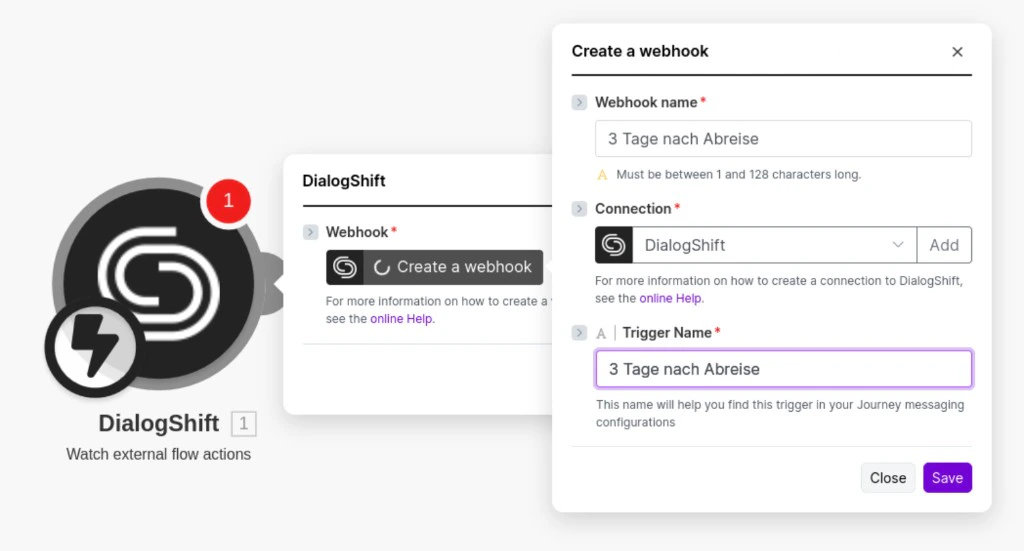 Klicke auf **Save** — der Webhook ist automatisch verbunden. Ab sofort können DialogShift-Flows dieses Szenario starten.
## Schritt 2 — Flow in Journey Messaging verknüpfen
Zurück bei DialogShift findest du den eben erstellten Webhook in den Journey-Messaging-Einstellungen unter **ScenarioTrigger** — also den `3 Tage nach Abreise`-Trigger.
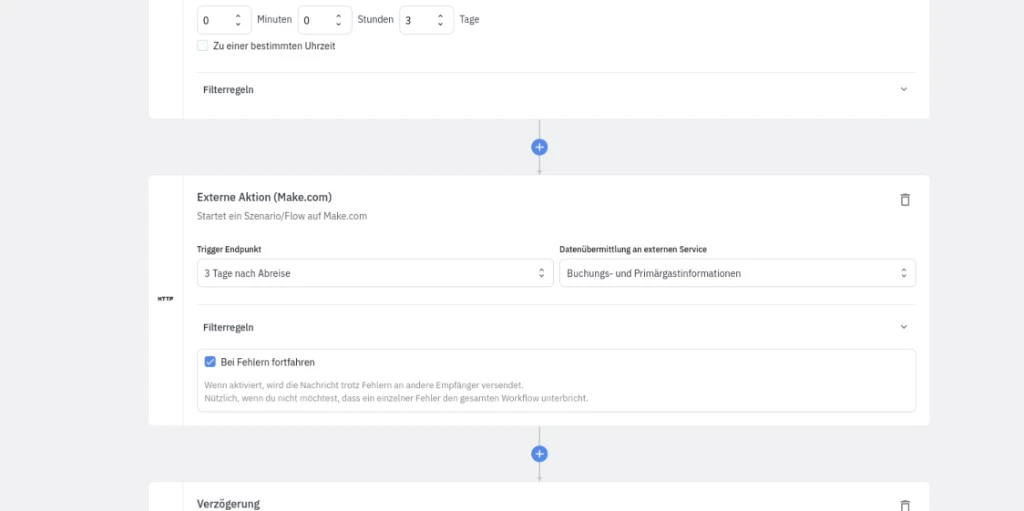
Dein Flow braucht einen Auslöser. Für unser Beispiel nehmen wir das Ereignis **Abreise** und verzögern um **3 Tage**.
Füge eine neue Aktion hinzu und wähle **Externe Aktion (Make.com)**.
Als **Trigger-Endpunkt** wählst du den gerade erstellten ScenarioTrigger — in unserem Beispiel `3 Tage nach Abreise`.
Wähle, welche Daten an Make.com gesendet werden sollen:
* Nur **Buchungsdaten**
* Nur **Primärgastdaten**
* **Beides**
Vorhandene Felder sind in Make.com strukturiert abrufbar; nicht vorhandene Felder bleiben leer.
Speichere den Flow und vergiss nicht, ihn zu **aktivieren**. Ab sofort startet das Make-Szenario für jeden Gast 3 Tage nach Abreise.
Der fertige Flow sieht so aus:
Klicke auf **Save** — der Webhook ist automatisch verbunden. Ab sofort können DialogShift-Flows dieses Szenario starten.
## Schritt 2 — Flow in Journey Messaging verknüpfen
Zurück bei DialogShift findest du den eben erstellten Webhook in den Journey-Messaging-Einstellungen unter **ScenarioTrigger** — also den `3 Tage nach Abreise`-Trigger.
Dein Flow braucht einen Auslöser. Für unser Beispiel nehmen wir das Ereignis **Abreise** und verzögern um **3 Tage**.
Füge eine neue Aktion hinzu und wähle **Externe Aktion (Make.com)**.
Als **Trigger-Endpunkt** wählst du den gerade erstellten ScenarioTrigger — in unserem Beispiel `3 Tage nach Abreise`.
Wähle, welche Daten an Make.com gesendet werden sollen:
* Nur **Buchungsdaten**
* Nur **Primärgastdaten**
* **Beides**
Vorhandene Felder sind in Make.com strukturiert abrufbar; nicht vorhandene Felder bleiben leer.
Speichere den Flow und vergiss nicht, ihn zu **aktivieren**. Ab sofort startet das Make-Szenario für jeden Gast 3 Tage nach Abreise.
Der fertige Flow sieht so aus:
 Sobald die externe Aktion ausgeführt wird, sendet DialogShift das Ereignis `3 Tage nach Abreise` mit den konfigurierten Daten an Make.com — und das Szenario dort startet.
## Troubleshooting
Je nach Konfiguration der **Externen Aktion (Make.com)** im Flow:
* **Buchungsdaten**
* **Primärgastdaten**
* oder **beides**
Vorhandene Felder sind strukturiert abrufbar, fehlende Felder bleiben leer. Im Make-Szenario-Editor kannst du dir nach dem ersten Trigger-Lauf alle übermittelten Felder ansehen.
Checkliste:
* Ist der Flow im Journey Messaging **aktiviert**?
* Ist der **API Key** in den JM-Einstellungen noch gültig?
* Stimmt der ausgewählte **Trigger-Endpunkt** mit dem Webhook im Make-Szenario überein?
* Ist das Make-Szenario in Make.com selbst aktiv geschaltet?
Sobald die externe Aktion ausgeführt wird, sendet DialogShift das Ereignis `3 Tage nach Abreise` mit den konfigurierten Daten an Make.com — und das Szenario dort startet.
## Troubleshooting
Je nach Konfiguration der **Externen Aktion (Make.com)** im Flow:
* **Buchungsdaten**
* **Primärgastdaten**
* oder **beides**
Vorhandene Felder sind strukturiert abrufbar, fehlende Felder bleiben leer. Im Make-Szenario-Editor kannst du dir nach dem ersten Trigger-Lauf alle übermittelten Felder ansehen.
Checkliste:
* Ist der Flow im Journey Messaging **aktiviert**?
* Ist der **API Key** in den JM-Einstellungen noch gültig?
* Stimmt der ausgewählte **Trigger-Endpunkt** mit dem Webhook im Make-Szenario überein?
* Ist das Make-Szenario in Make.com selbst aktiv geschaltet?